| At line 1 changed one line |
| [Stub] |
| <<TableOfContents>> |
| At line 3 changed one line |
| Abkürzung für Rich Site Summary. Um RSS einzusetzen braucht man einen sog. RSS-Reader. |
| Du möchtest Änderungen mehrer Wikis zentral verfolgen, am bestem im gleichen Programm in dem du auch die neusten Nachrichten deiner Lieblingszeitschriften, Sendungen siehtst? Kein Problem: Dafür gibt es RSS Reader. Mit dem RSS Feed der Seite und einem RSS Reader kannst du die Letzten Änderungen eines Wikis bzw einer spezifischen Seite im Wiki auch zentral verfolgen, beispielsweise in deinem E-Mail Programm. |
| At line 5 added 3 lines |
| %%definition |
| RSS (Really Simple Syndication) ist ein Service der Ausschnitte von Inhalten oder Aktualisierungen von Webseiten abfragt. |
| %% |
| At line 6 changed one line |
| == Warum sollte ich einen RSS einsetzen? |
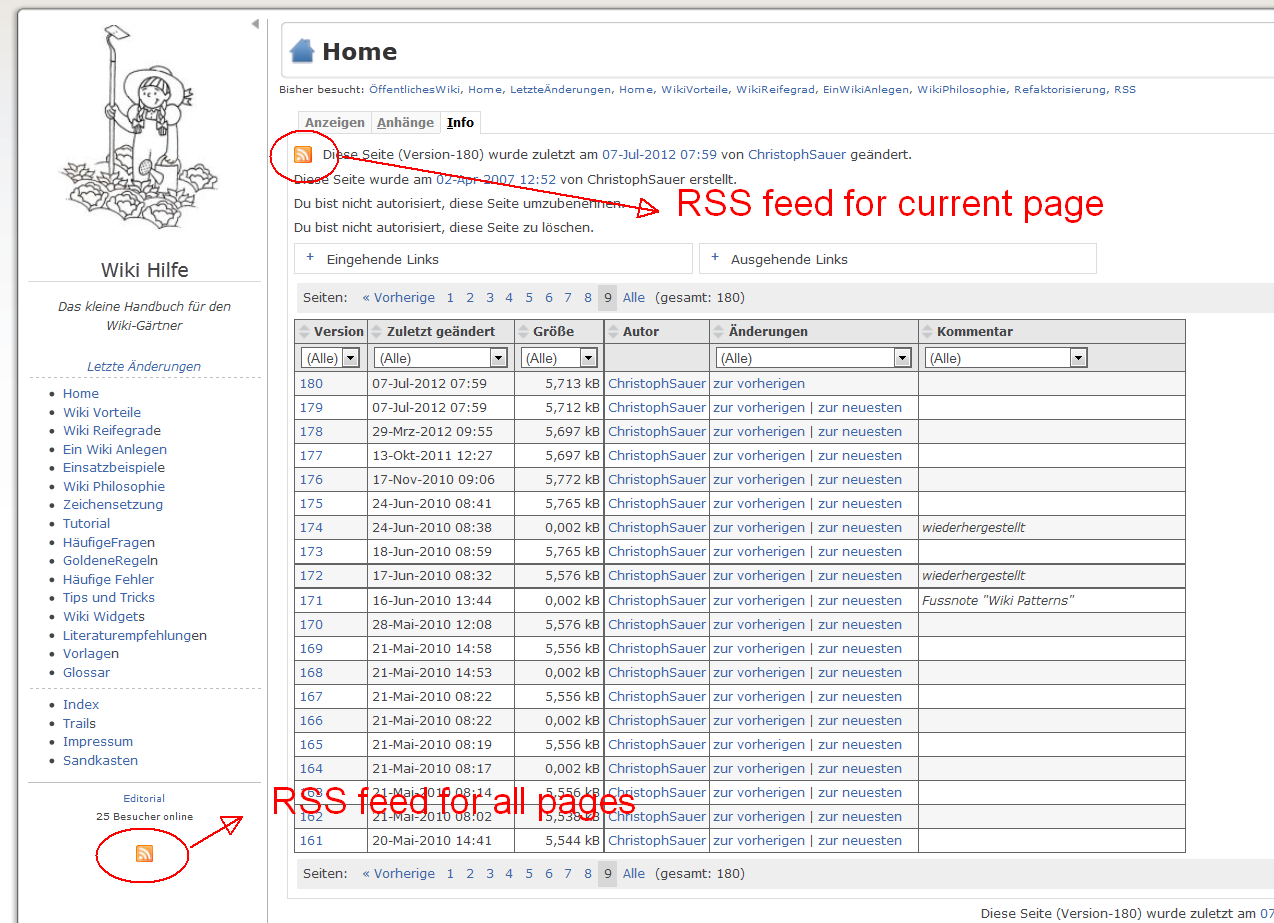
| In JSPWiki gibt es zwei RSS Feeds, einen der dich über alle Änderungen im Wiki Garten informiert und so der Seite [[LetzteÄnderungen]] entspricht, und einen für jede Seite. Mit diesem, den du unter dem Info Tab findest, kannst du spezifische Seiten verfolgen, z.B. wenn du eine Seite als Artikel verfasst hast und jetzt darüber wachen möchtest, wer diese spezifische Seite verändert. |
|
| {{rss_feed.png|RSS Feeds in JSPWiki|XL}} |
|
|
| == Warum sollte ich RSS einsetzen? |
| At line 9 changed one line |
| * Kostenersparnis bei nicht-pauschal abgerechneten Internetverbindungen. Insgesamt werden weniger Daten übertragen und nach der Aktualisierung der RSS-Feeds können die meisten Meldungen auch offline gelesen werden. |
| * Offline Lesen von Änderungen |
|
| Nachtrag 2013 zuf folgenden Einträgen: an diesen Punkten sieht man das JSPWiki schon sehr früh RSS unterstützt hat ;) |
|
| * Kostenersparnis bei nicht-pauschal abgerechneten Internetverbindungen. Insgesamt werden weniger Daten übertragen und nach der Aktualisierung der RSS-Feeds können die meisten Meldungen auch offline gelesen werden. |
| At line 24 added one line |
| ==Firefox 3 |
| At line 26 added 110 lines |
| === Vorschau im Browserfenster Firefox |
|
| Machen Sie am Ende der Suchleiste einen Linksklick auf das RSS- Symbol |
|
|
| {{firefox3Suchleiste.jpg}} |
|
|
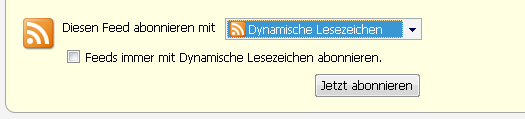
| -> Wählen Sie den gewünschten Feed |
|
|
| {{firefox3FeedAbo.jpg}} |
|
|
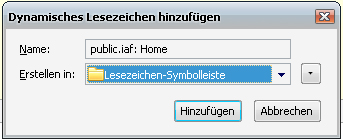
| -> Wählen Sie den Ordner wo Sie den Feed speicher wollen |
|
|
| {{firefox3SymbolleisteHinz.jpg}} |
|
|
| === Feed im Outlook 2007 Firefox |
|
| Öffnen Sie die Webseite von der Sie einen RSS- Feed abonieren möchten -> Auf eines dieser Symbole |
|
|
| {{rssBlogWiki.jpg}} |
|
|
| einen Rechtsklick machen und die Option Link Adresse kopieren auswählen |
|
|
| {{linkAdresseKopieren.jpg}} |
|
|
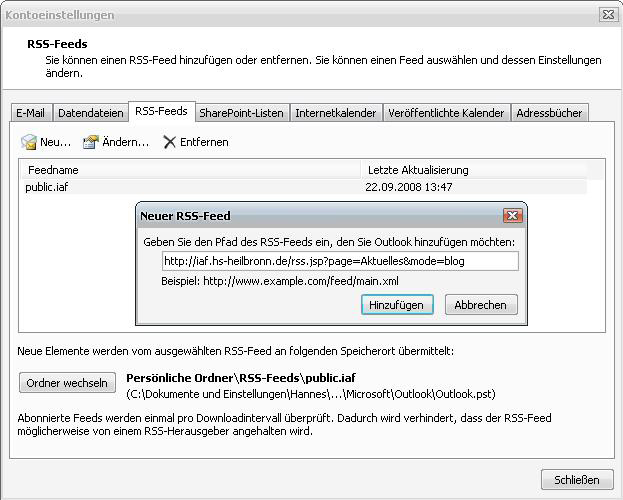
| Jetzt Outlook öffnen und im Menü Extras auf Kontoeinstellungen klicken -> Anschließend klicken Sie auf der Registerkarte RSS-Feeds auf Neu -> Um den eben kopierten Link in das Fenster zu kopieren muss man das Tastenkürzel STRG+V(entspicht Einfügen) benutzen da ein Rechtsklick nicht angeboten wird -> Hinzufügen anklicken |
|
|
| {{neuerRssFeed.jpg}} |
|
|
| Falls Sie wollen können Sie den Namen und den Übermittlungsort(falls nicht finden Sie ihre Feeds unter Email -> Email Ordner -> Persönliche Ordner -> RSS-Feeds) noch ändern -> Ok klicken |
|
|
| {{RSSFeedOptionen.jpg}} |
|
|
| Die Ihre Feeds lassen sich auch manuell aktualisieren mit der Schaltfläche Senden/Empfangen |
|
|
| ==InternetExplorer 7 |
|
| === Vorschau im Browserfenster iE7 |
|
| Machen Sie in der Symbolleiste einen Linksklick auf das RSS- Symbol |
|
|
| {{iE7Symbolleiste.jpg}} |
|
|
| -> Wählen Sie den gewünschten Feed |
|
|
| {{iE7FeedAbo.jpg}} |
|
|
| -> Wählen Sie den Ordner wo Sie den Feed speicher wollen |
|
|
| {{iE7SymbolleisteHinz.jpg}} |
|
|
| === Feed im Outlook 2007 iE7 |
|
| Öffnen Sie die Webseite von der Sie einen RSS- Feed abonieren möchten -> Auf eines dieser Symbole |
|
|
| {{rssBlogWiki.jpg}} |
|
|
| einen Rechtsklick machen und die Option Link Adresse kopieren auswählen |
|
|
| {{iE7linkAdresseKopieren.jpg}} |
|
|
| Jetzt Outlook öffnen und im Menü Extras auf Kontoeinstellungen klicken -> Anschließend klicken Sie auf der Registerkarte RSS-Feeds auf Neu -> Um den eben kopierten Link in das Fenster zu kopieren muss man das Tastenkürzel STRG+V(entspicht Einfügen) benutzen da ein Rechtsklick nicht angeboten wird -> Hinzufügen anklicken |
|
|
| {{neuerRssFeed.jpg}} |
|
|
| Falls Sie wollen können Sie den Namen und den Übermittlungsort(falls nicht finden Sie ihre Feeds unter Email -> Email Ordner -> Persönliche Ordner -> RSS-Feeds) noch ändern -> Ok klicken |
|
|
| {{RSSFeedOptionen.jpg}} |
|
|
| Die Ihre Feeds lassen sich auch manuell aktualisieren mit der Schaltfläche Senden/Empfangen |
|
|
| --------------- |
| --------------- |
| [Stub] |
|
| Abkürzung für Rich Site Summary. Um RSS einzusetzen braucht man einen sog. RSS-Reader. |
|
|
|
|
|
| At line 142 added one line |
| * [[http://www.attensa.com/]]- Reader für Outlook |
| At line 20 changed one line |
| * [[]] |
|
| == Weitere Erklärungen |
|
| * [[http://www.commoncraft.com/rss_plain_english|Video]] (nur auf englisch) |